


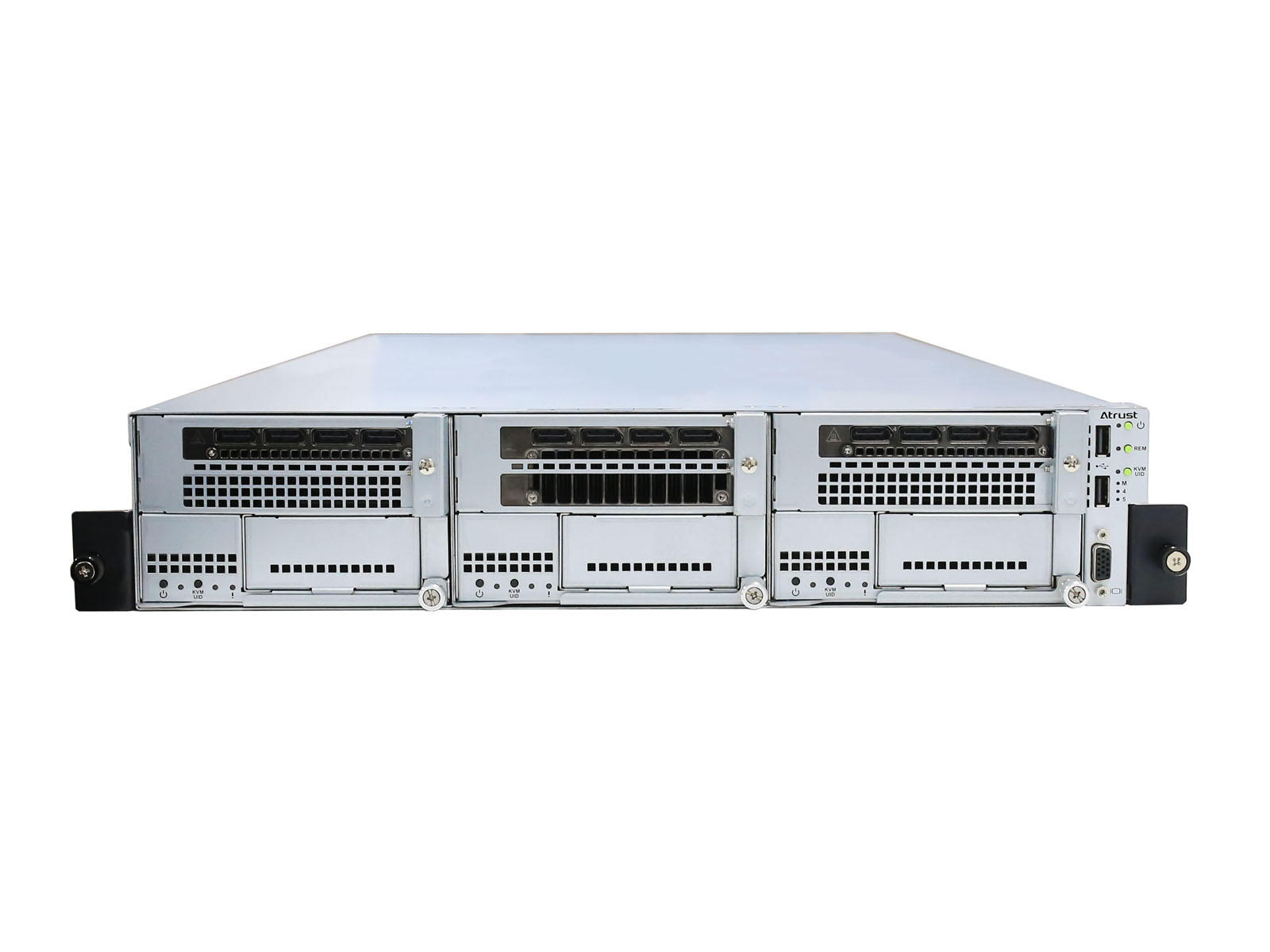
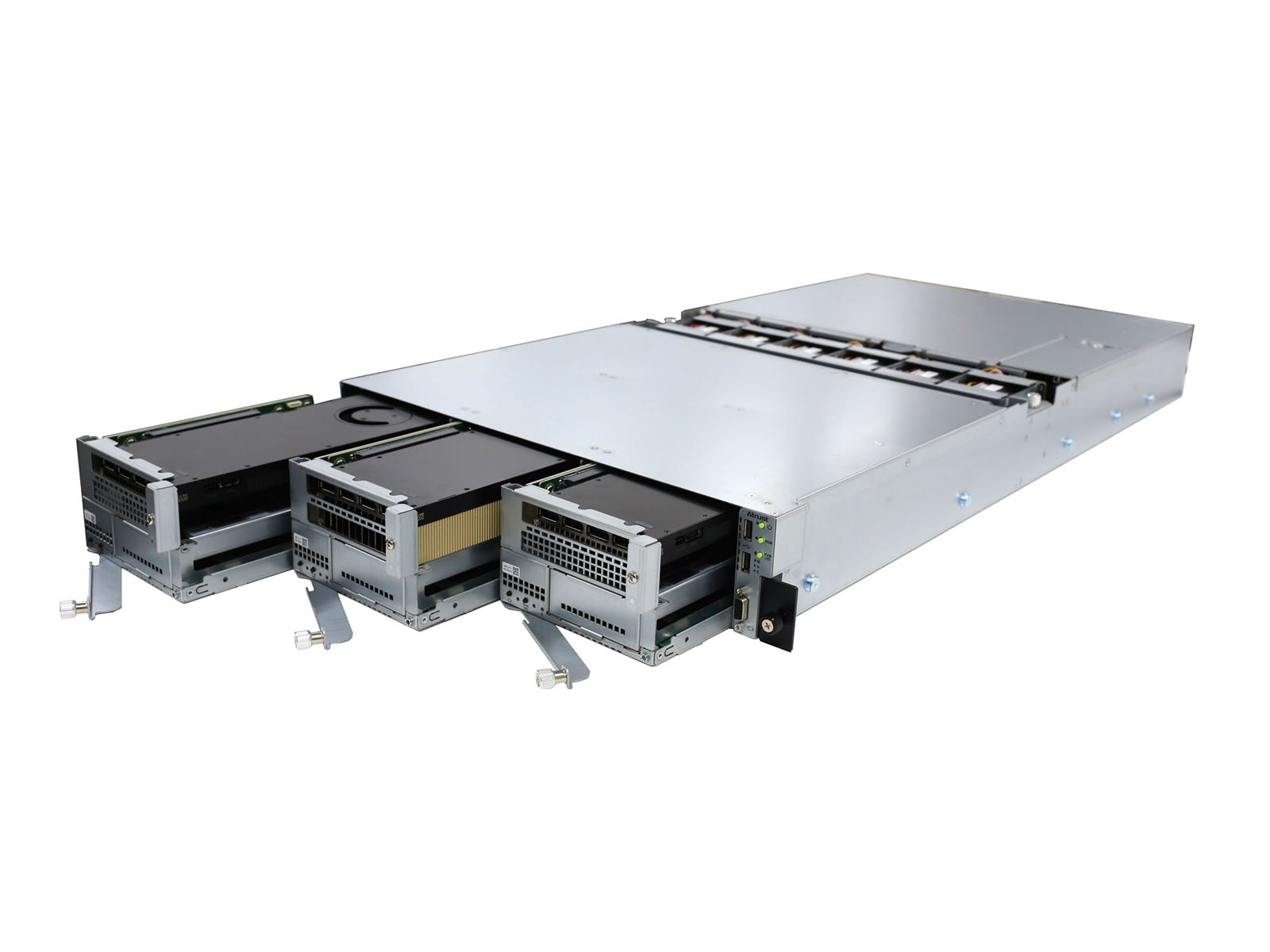
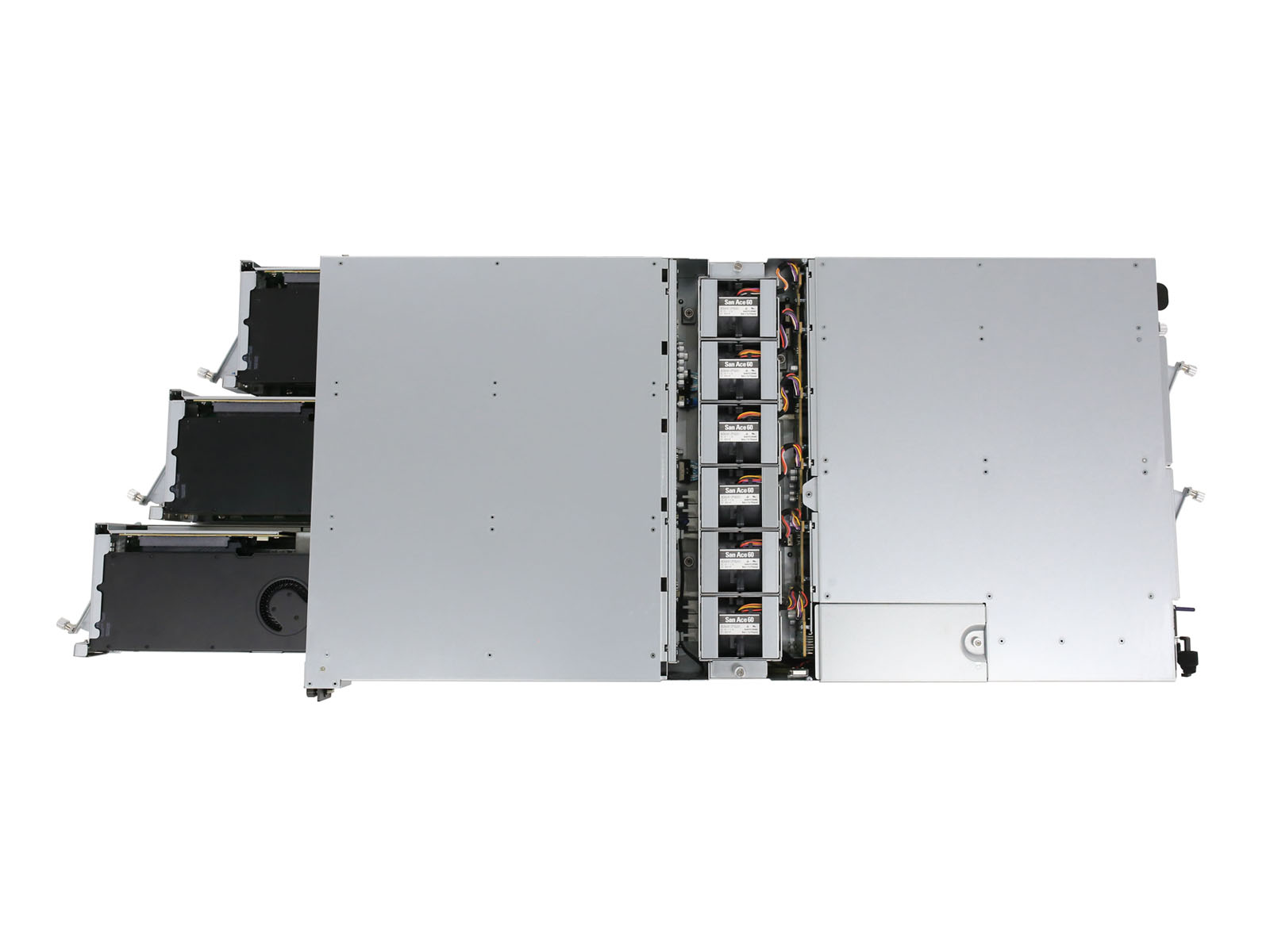
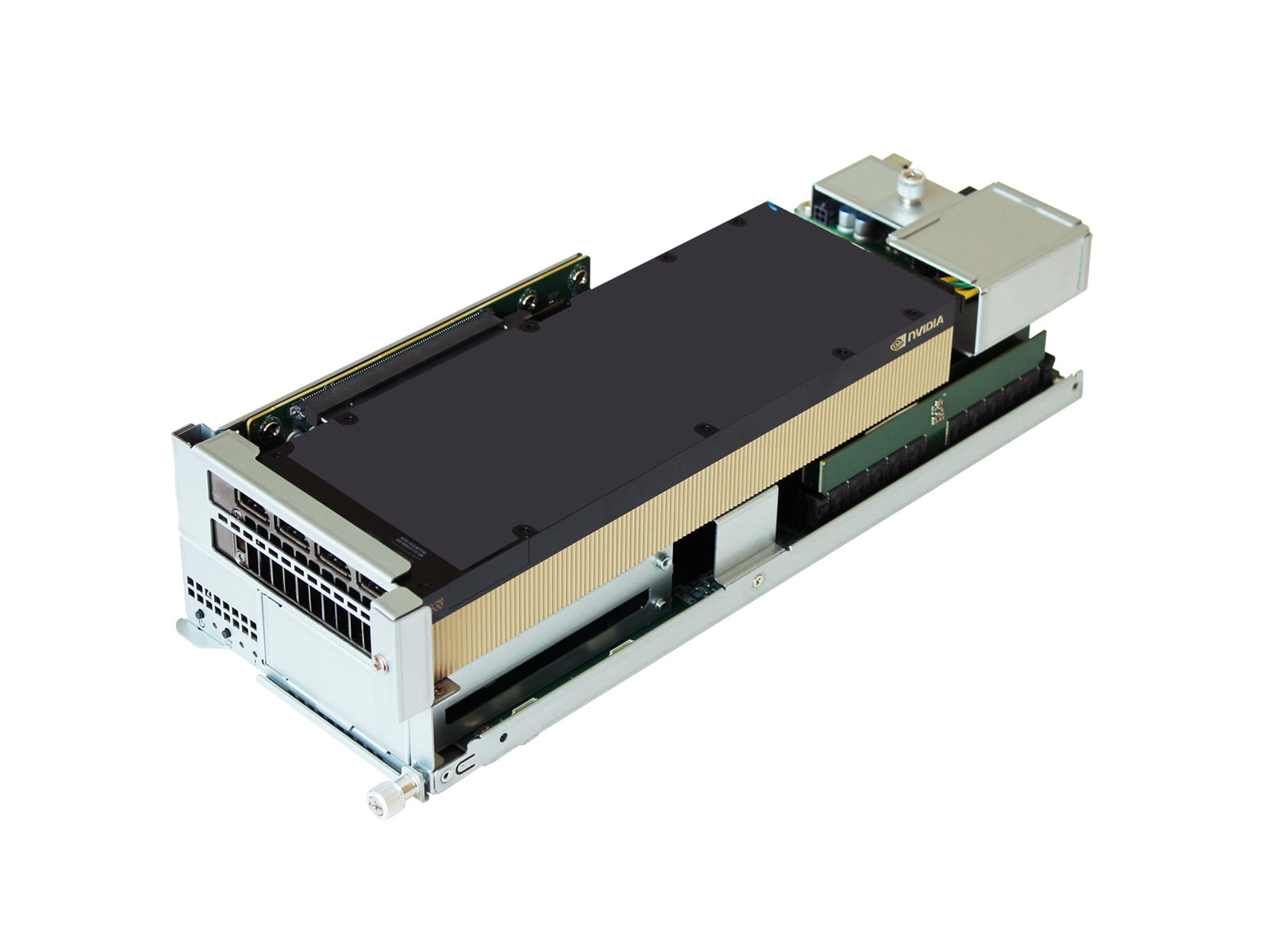
リアルタイムのレスポンス性能とデータ主権 ( データ・ソブリンティ ) が極めて重要視される現代において、Edge AI Array ( EAA ) は次世代 AI サービス専用に設計された先駆的な 2U マルチノードサーバーとして登場しました 。高性能な NVIDIA GPU と拡張性に優れたマルチノードアーキテクチャを統合することで 、EAA は複雑な 大規模言語モデル ( LLM ) 処理と、生き生きとした バーチャルヒューマン ( VH ) のフロントエンド配信の間の隔たりをシームレスに解消します 。
これは単なるサーバーではありません。エンタープライズが「フィジカルとデジタルの融合」によるインタラクティブなソリューションを、かつてない容易さと高いセキュリティで展開することを可能にする、自己完結型の AI エコシステムです 。
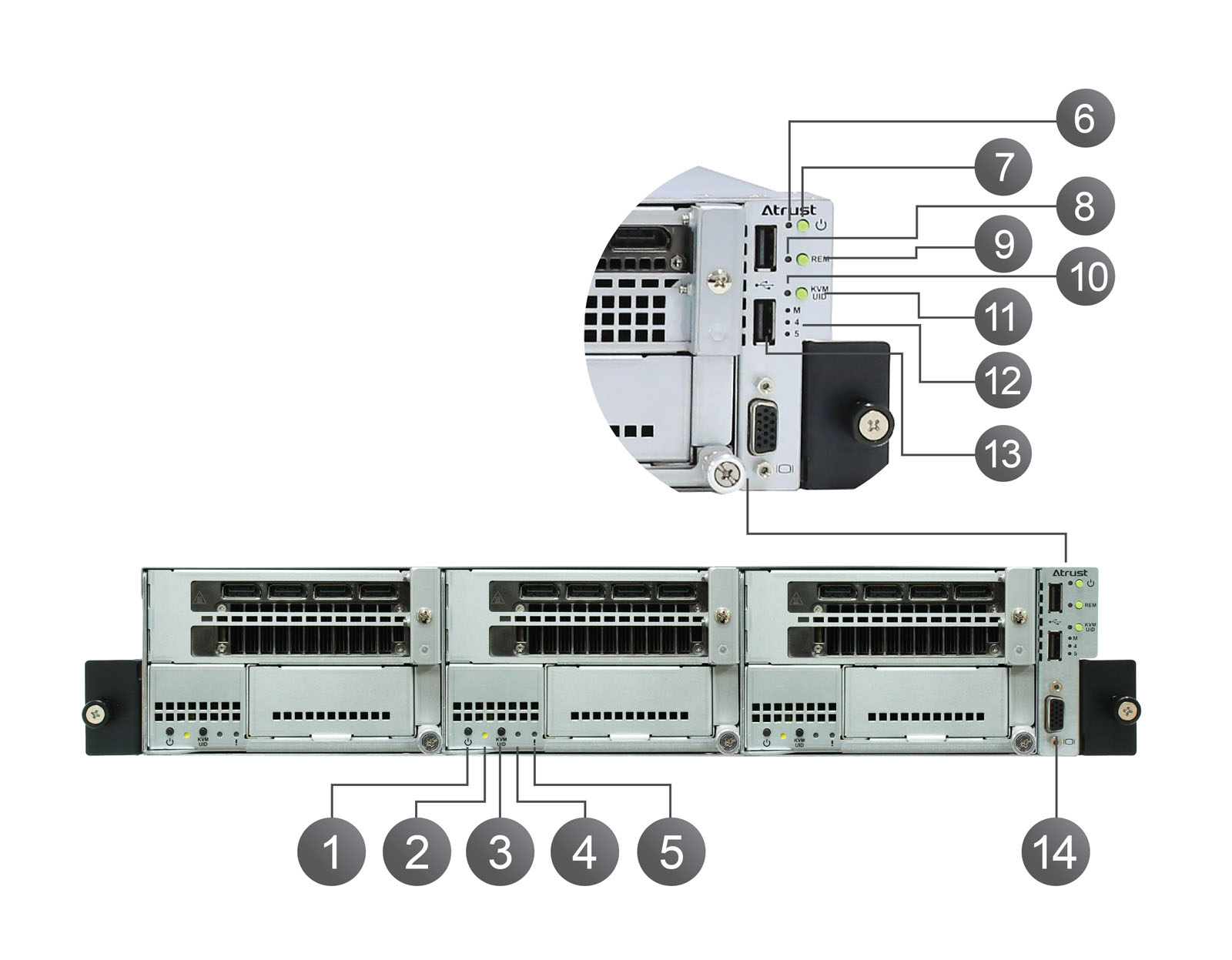
1.PC カートリッジ 電源スイッチ
ボタンを押して PC カートリッジの電源をオン/オフにします
2.電源 / UID LED
緑色:電源が入っています。
緑色の点滅 : ノードが識別されました ( UID )。
3.KVM / UID ボタン
ボタンを押してください:
● ボタンを短く押す : KVM が選択され、KVM LED が点灯します。
● ボタン長押し ( 4 秒以上 ) : ノード識別ステータスを切り替えます。
4.KVM LED
緑色 : KVM が選択されています。
5.Alert LED
黄色 : PC カートリッジの警告。
6.電源 / UID / 警告 LED
緑色 : シャーシの電源がオン。
オレンジ色 : シャーシの警告。
緑色またはオレンジ色の点滅 : シャーシが識別されたか、一部の PC カートリッジが識別されました。
7.電源ボタン
RPA120 の電源ON
8.REM LED
緑 : リモート アクセスが有効になっています。
9.REM ボタン
ボタンを押して、リモート アクセス ステータスを切り替えます。
10.KVM LED
オン : 管理および PC カートリッジ 4、5 に対して KVM モードが選択されています。
オフ : 通常モード。
11.KVM / UID ボタン
● ボタン短押し : 管理および PC カートリッジ 4、5 のノーマルモードと KVM モードを切り替えます。
● ボタンの長押し (4 秒以上) : シャーシの識別ステータスを切り替えます。
12.M, 4, 5 LEDs
通常モード: これらの LED は、管理、PC カートリッジ 4、5 の電源ステータスを表します。
KVM モードの場合: 管理または PC カートリッジ 4、5 のいずれかの KVM が選択されます。
13.USB ポート x 2
USB デバイスの接続
14.VGA ポート
モニターへの接続
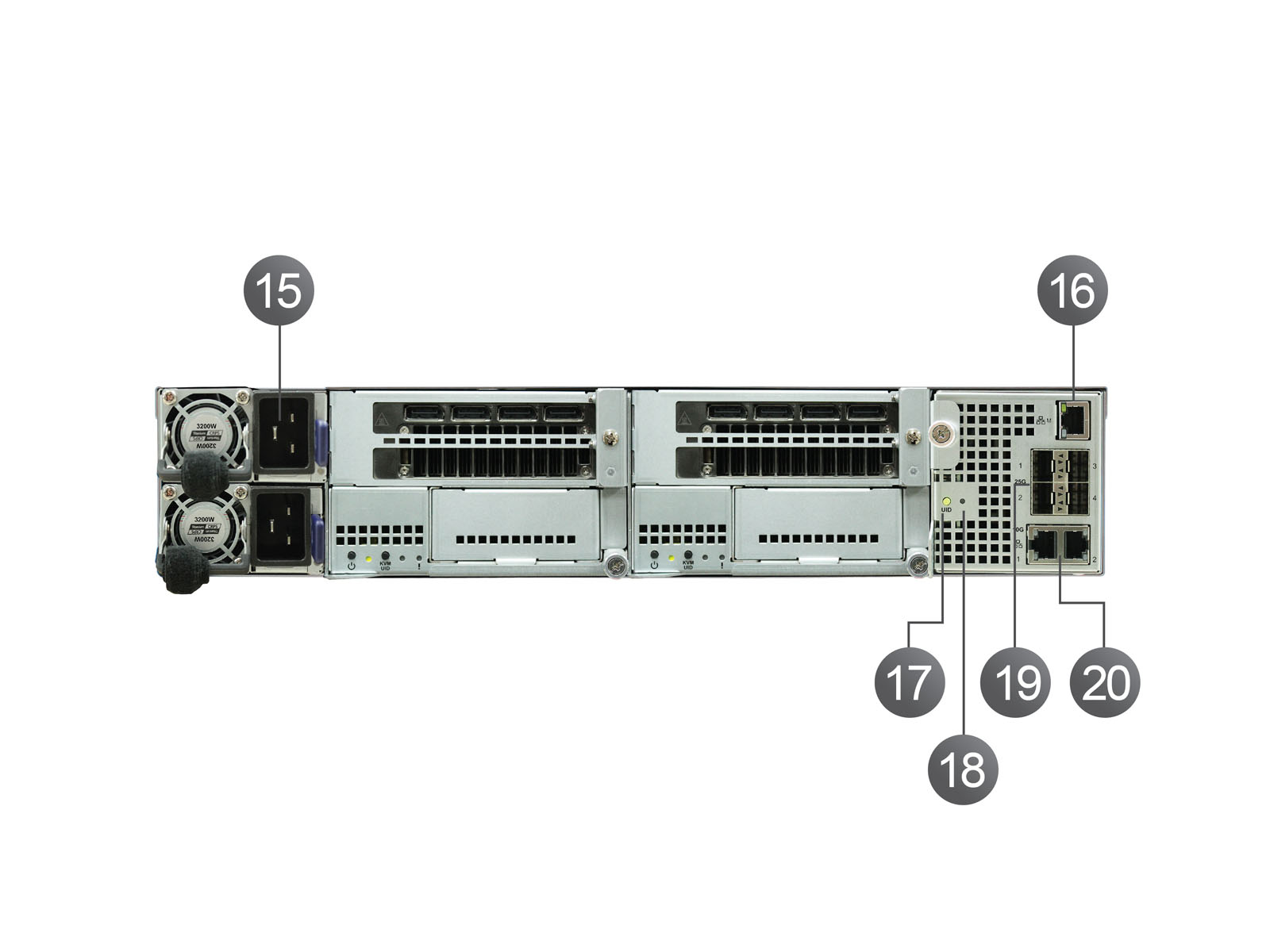
15.Hot-swap 対応電源(AC IN)
電源コンセントに接続
16.管理ポート(1 Gb)
ネットワークに接続(システム管理用)
17.UID ボタン
シャーシの識別ステータスを切り替えます。
18.UID LED
緑色の点滅 : シャーシが識別されているか、一部の PC カートリッジが識別されています。
19.10 GbE ( SFP+ ) / 25 GbE ( SFP28 ) Uplink Port x 4
ネットワークに接続。
20.10 GbE ( RJ45 ) Uplink Port x 2
ネットワークに接続。


